
Je teste des logiciels de data visualisation depuis 3 ans et j'ai sélectionné 8 solutions pour ce comparatif. Tu cherches probablement à transformer tes données Excel en graphiques lisibles, automatiser tes reportings hebdomadaires ou créer des tableaux de bord que ton équipe comprend enfin.
Le problème ? Certains outils coûtent une fortune, d'autres demandent des semaines de formation. Sans compter les connecteurs qui plantent au mauvais moment.
J'ai classé Looker Studio, Power BI Pro, Tableau Explorer et 5 autres plateformes selon mes critères : facilité d'usage, fonctionnalités, prix et intégrations. Tu auras ma note sur 5 pour chaque solution, avec les vrais avantages et inconvénients que j'ai découverts.
- Looker Studio (Google) : petites équipes qui veulent du gratuit et simple
- Power BI Pro (Microsoft) : PME sous écosystème Microsoft avec budget serré
- Tableau Explorer : entreprises moyennes cherchant puissance sans complexité technique
- Qlik Sense (Business) : organisations avancées voulant exploration data interactive performante
- Zoho Analytics : startups budget limité mais besoins reporting complets
Mon classement des meilleurs logiciels de data visualisation
Infogram
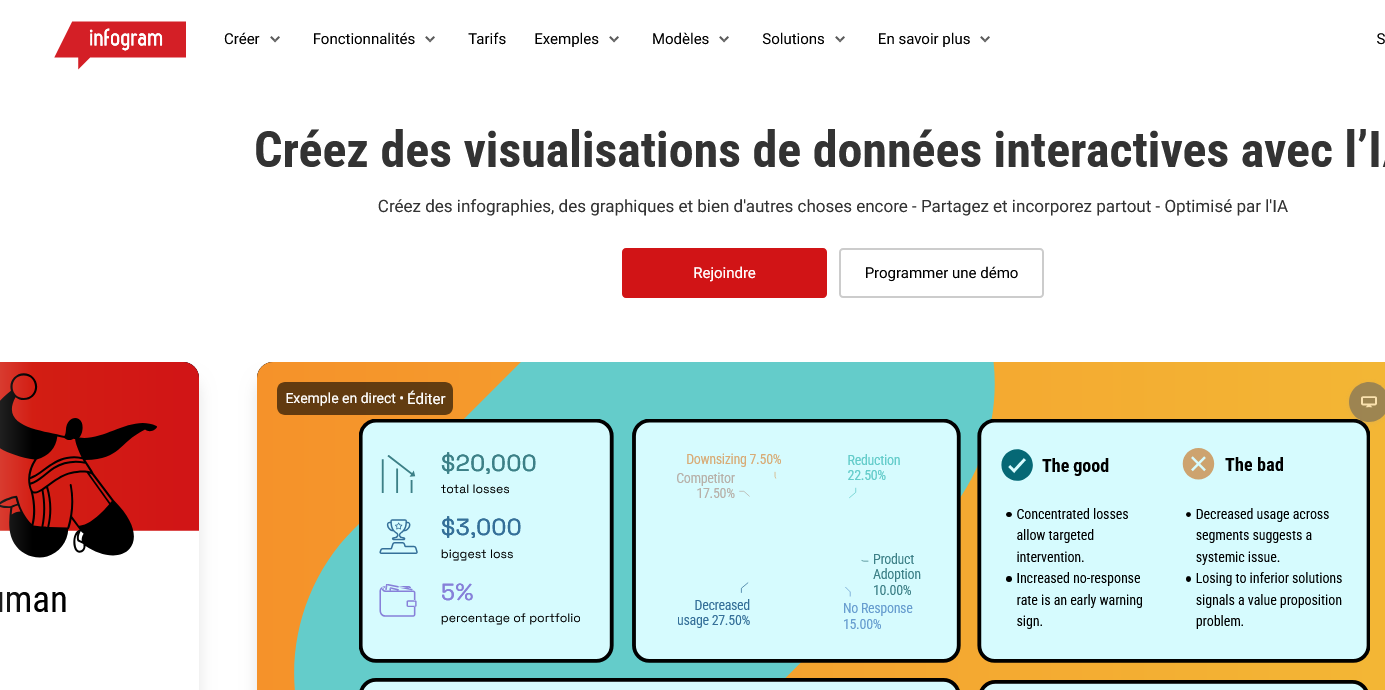
Je connais Infogram depuis quelques années et je l'ai utilisé régulièrement pour créer des infographies et des graphiques.
Ce logiciel de data visualisation mise sur la simplicité d'utilisation avec une interface drag-and-drop accessible même aux non-designers.
On peut créer rapidement des graphiques interactifs, des cartes et des infographies avec un rendu visuel soigné.
L'outil excelle pour les équipes marketing et communication qui doivent produire du contenu visuel sans passer par un graphiste.
Les templates sont nombreux et bien conçus. L'import de données fonctionne bien via Excel, Google Sheets ou CSV.
J'apprécie particulièrement les animations automatiques des graphiques qui donnent un côté moderne aux présentations.
Par contre, dès qu'on veut faire du reporting avancé ou de l'analyse de données complexes, on atteint vite les limites.
Infogram reste avant tout orienté communication visuelle plutôt qu'analyse métier. Les options de personnalisation restent assez basiques comparé à des solutions plus techniques comme Tableau ou Power BI.
| ✅ Avantages | ❌ Inconvénients |
|---|---|
| Interface intuitive accessible sans formation technique | Fonctionnalités d'analyse limitées pour du reporting complexe |
| Large bibliothèque de templates professionnels | Options de personnalisation graphique restreintes |
| Export facile vers différents formats (PNG, PDF, HTML) | Tarifs qui grimpent vite avec les fonctionnalités avancées |
| Intégration fluide avec les réseaux sociaux |
Zoho Analytics
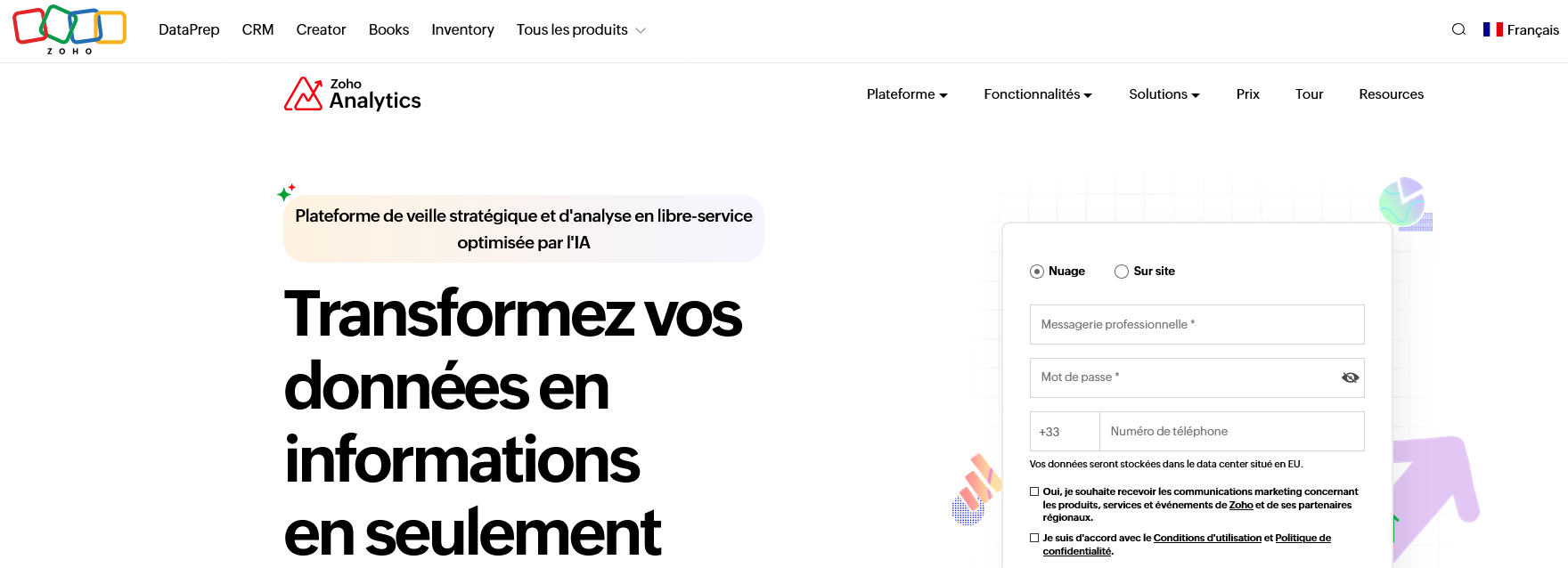
Zoho Analytics fait partie de l'écosystème Zoho et se présente comme une solution de business intelligence accessible. Je l'ai testé pendant plusieurs mois sur des données clients et financières.
L'interface reste assez intuitive même si on tâtonne au début pour créer ses premiers tableaux de bord.
L'outil brille vraiment quand on utilise déjà d'autres applications Zoho.
Les connecteurs natifs avec Zoho CRM, Zoho Books ou Zoho Projects facilitent énormément la centralisation des données. J'ai pu créer un dashboard complet qui combine mes ventes, ma comptabilité et mes projets en cours sans galère technique.
Par contre, si vous êtes hors écosystème Zoho, l'intégration demande plus d'efforts.
Les fonctionnalités de partage sont correctes et le système de droits d'accès plutôt bien pensé.
On peut facilement créer des rapports automatisés et les envoyer par mail.
Le pricing reste raisonnable comparé à des solutions comme Tableau, ce qui en fait un choix logique pour les PME qui cherchent à structurer leur reporting sans exploser le budget.
| ✅ Avantages | ❌ Inconvénients |
|---|---|
| Intégration native excellente avec l'écosystème Zoho | Connecteurs limités hors écosystème Zoho |
| Interface utilisateur accessible aux non-experts | Options de personnalisation graphique assez basiques |
| Tarification compétitive pour les PME | Performance qui ralentit sur de gros volumes de données |
| Fonctionnalités de partage et collaboration bien pensées |
Redash
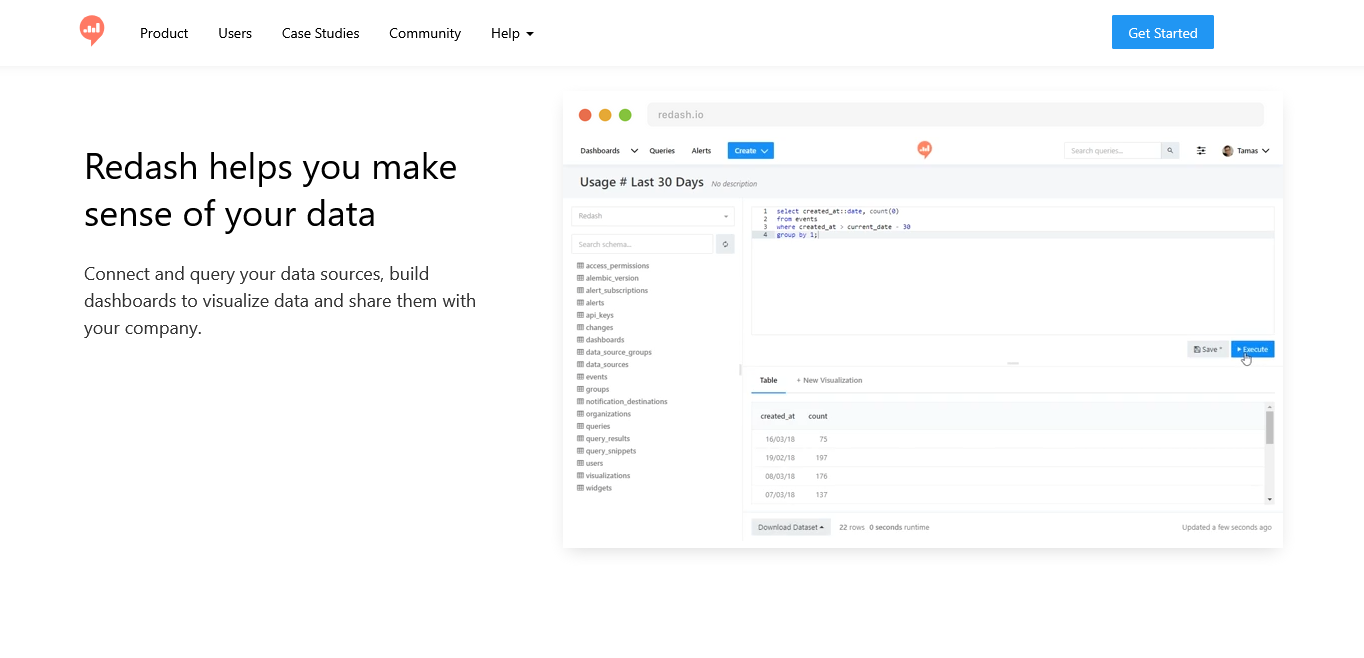
Redash est un outil de data visualisation open source qui permet de connecter directement vos bases de données pour créer des tableaux de bord interactifs.
J'ai utilisé cette solution pendant plusieurs mois dans une équipe technique et je peux dire qu'elle séduit surtout par sa simplicité d'installation et sa capacité à requêter quasi instantanément plusieurs sources de données.
L'interface reste volontairement minimaliste.
Pas de fioritures inutiles : on écrit ses requêtes SQL, on génère ses graphiques et on partage ses dashboards.
Redash excelle quand on veut rapidement transformer des données brutes en visualisations exploitables, sans passer par des outils complexes qui nécessitent trois formations.
Ce logiciel de data visualisation convient parfaitement aux équipes techniques qui maîtrisent SQL et cherchent une alternative gratuite aux solutions propriétaires.
Par contre, si vous n'êtes pas à l'aise avec les requêtes ou que vous voulez des graphiques très sophistiqués, vous risquez de vite vous sentir limités.
| ✅ Avantages | ❌ Inconvénients |
|---|---|
| Solution 100% gratuite et open source, idéale pour les budgets serrés | Nécessite impérativement de savoir écrire du SQL pour exploiter l'outil |
| Connexions multiples : PostgreSQL, MySQL, BigQuery, Elasticsearch en natif | Options de personnalisation graphique très limitées comparé aux solutions payantes |
| Interface épurée qui permet de se concentrer sur l'essentiel | Pas de support officiel, on dépend de la communauté pour résoudre les bugs |
| Partage de dashboards simple avec système d'alertes automatiques |
Toucan Toco

J'ai testé Toucan Toco pendant plusieurs mois et c'est probablement l'une des solutions les plus accessibles pour créer des tableaux de bord sans compétences techniques.
La plateforme se concentre sur la simplicité d'usage plutôt que sur la puissance brute.
On peut connecter ses données depuis Excel, Google Sheets ou une base SQL et générer des graphiques en quelques clics.
Ce qui m'a marqué : la navigation intuitive et les templates prêts à l'emploi vraiment bien conçus.
Je recommande Toucan Toco aux équipes commerciales, marketing ou RH qui ont besoin de tableaux de bord visuels sans passer par la DSI.
L'interface ressemble plus à un PowerPoint interactif qu'à un outil technique.
Par contre, ne vous attendez pas aux fonctionnalités avancées de Tableau ou Power BI.
Toucan Toco mise tout sur la facilité d'adoption et ça marche plutôt bien pour des besoins classiques de reporting. J'ai formé trois collègues dessus en une après-midi.
| ✅ Avantages | ❌ Inconvénients |
|---|---|
| Prise en main ultra-rapide même pour des non-techniciens | Fonctionnalités d'analyse avancée très limitées |
| Templates et thèmes graphiques vraiment soignés | Tarifs élevés pour les petites équipes (à partir de 50€/utilisateur/mois) |
| Collaboration en temps réel sur les tableaux de bord | Connecteurs de données moins nombreux que la concurrence |
| Support client réactif avec accompagnement personnalisé |
Power BI Pro (Microsoft)
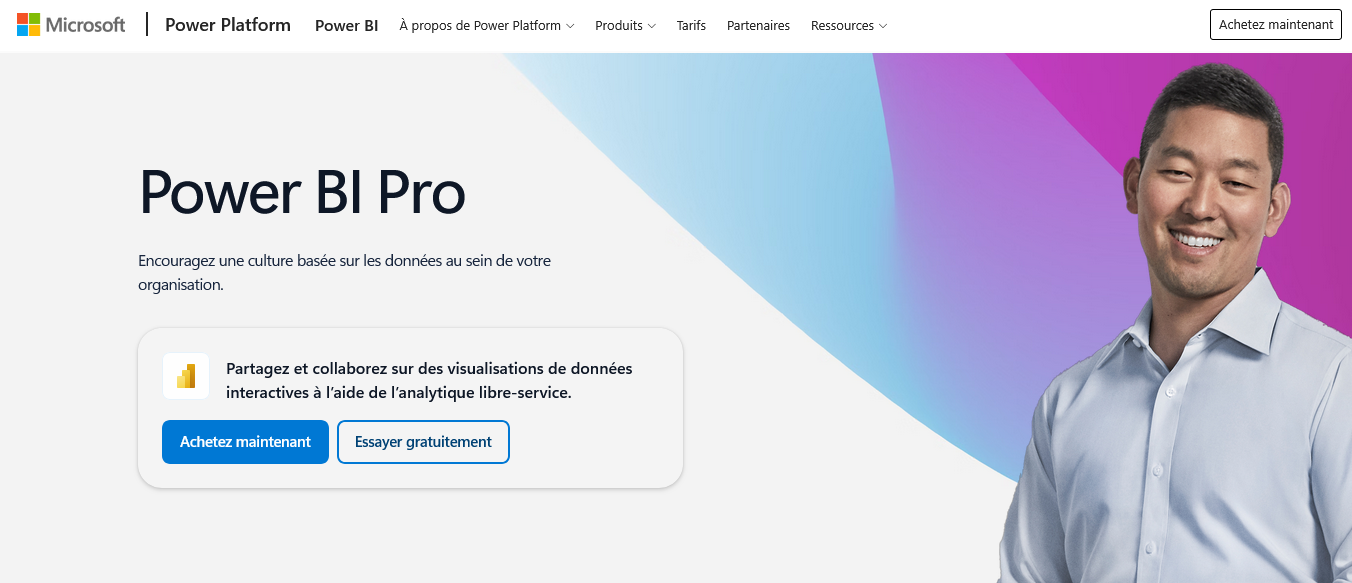
Je vais être direct : Power BI Pro de Microsoft, c'est l'outil de data visualisation qui fait le plus sens quand on baigne déjà dans l'univers Office 365.
J'ai testé pas mal d'outils de business intelligence, et celui-ci m'a vraiment surpris par sa capacité à transformer des données Excel rébarbatives en tableaux de bord digestes.
Pas de révolution, mais une efficacité redoutable pour analyser les performances commerciales ou suivre des KPI métier.
L'interface reste dans la lignée Microsoft. Familière si vous maîtrisez Excel.
Je recommande fortement aux équipes qui jonglent entre différents services cloud Microsoft : la synchronisation avec SharePoint, Teams ou Azure fonctionne sans accroc.
On peut créer des rapports interactifs en quelques clics, partager des insights avec les collègues directement dans Teams, et même programmer des mises à jour automatiques.
Franchement, Power BI Pro reste un choix logique pour les PME et grandes entreprises déjà équipées Microsoft.
Le tarif à 8,40€ par utilisateur par mois se justifie rapidement quand on évite de jongler entre cinq outils différents.
Par contre, si vous cherchez quelque chose d'ultra-créatif ou si votre équipe préfère les solutions open source, passez votre chemin.
| ✅ Avantages | ❌ Inconvénients |
|---|---|
| Intégration native parfaite avec l'écosystème Microsoft 365 | Personnalisation graphique limitée par rapport à Tableau |
| Interface intuitive pour les utilisateurs d'Excel | Performance dégradée sur de très gros volumes de données |
| Connecteurs vers plus de 100 sources de données | Courbe d'apprentissage pour les formules DAX avancées |
| Collaboration en temps réel et partage simplifié dans Teams |
Qlik Sense (Business)

Qlik Sense Business frappe fort avec son moteur associatif qui permet de naviguer dans les données sans suivre des chemins prédéfinis.
Je peux cliquer sur n'importe quel élément du tableau de bord et voir instantanément comment ça impacte le reste.
Contrairement aux outils classiques où on doit construire des requêtes, ici on explore librement.
L'outil vise clairement les équipes métier qui veulent créer leurs propres analyses sans passer par la DSI.
L'interface drag & drop reste intuitive, même si elle demande un temps d'adaptation.
Qlik mise sur l'autonomie : les utilisateurs peuvent assembler leurs visualisations et découvrir des corrélations qu'ils n'auraient pas pensé à chercher.
Par contre, je ne recommande pas Qlik Sense pour des besoins ponctuels ou des équipes de moins de 10 personnes.
La courbe d'apprentissage reste réelle et le coût justifie plutôt un usage intensif. C'est un choix pertinent quand on manipule des volumes conséquents et qu'on veut démocratiser l'analyse de données dans l'entreprise.
| ✅ Avantages | ❌ Inconvénients |
|---|---|
| Moteur associatif unique qui révèle des liens cachés entre les données | Courbe d'apprentissage marquée pour maîtriser toutes les fonctionnalités |
| Interface libre permettant l'exploration intuitive sans contraintes de navigation | Tarification élevée qui peut freiner les petites structures |
| Création collaborative de tableaux de bord par les utilisateurs métier | Interface parfois déroutante pour les habitués des outils BI classiques |
| Gestion native des gros volumes avec performances solides |
Grafana Cloud
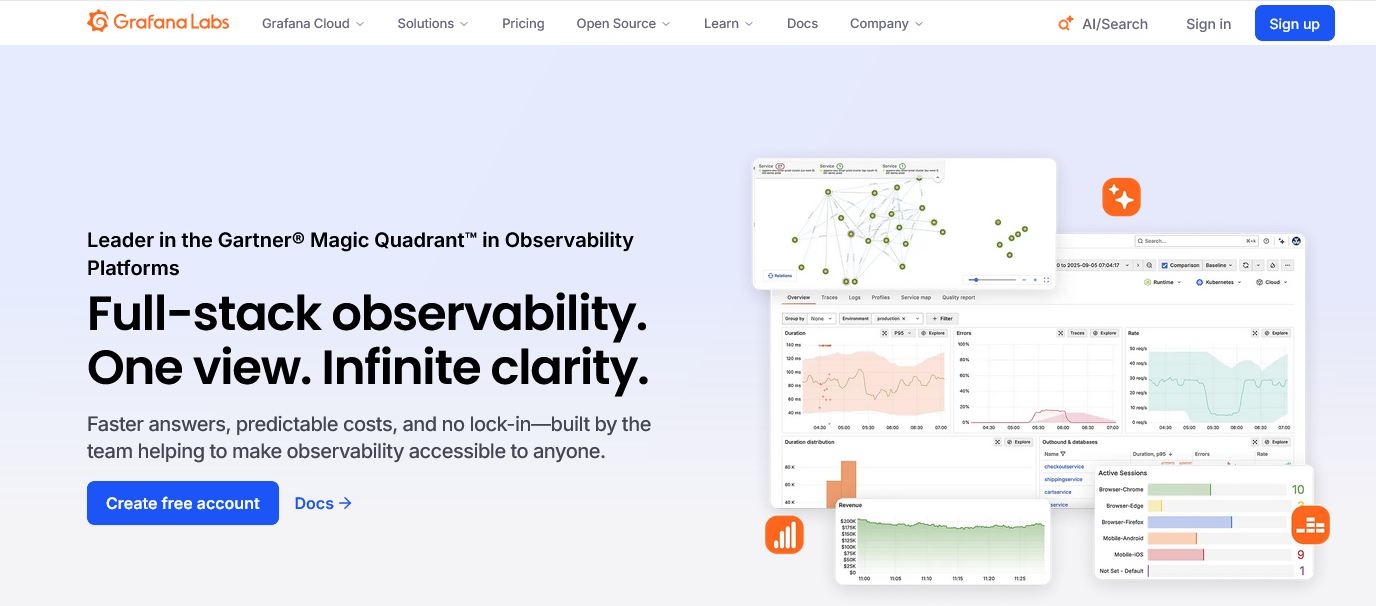
Grafana Cloud m'a surpris par sa facilité d'adoption quand j'ai voulu centraliser nos métriques système avec nos données business.
Contrairement à d'autres solutions de data visualisation qui nécessitent des semaines de configuration, j'ai pu connecter nos bases PostgreSQL et nos APIs en quelques heures.
La version cloud évite complètement les galères d'infrastructure.
Ce qui m'impressionne le plus ? La capacité à mixer des sources totalement différentes sur un même tableau de bord.
J'ai créé un dashboard qui affiche en temps réel nos ventes Shopify, la charge serveur, et les métriques de notre CRM.
Tout converge naturellement.
L'écosystème Grafana Cloud convient parfaitement aux équipes techniques qui veulent du monitoring avancé sans sacrifier la lisibilité pour les non-développeurs.
Les alertes intelligentes m'ont fait gagner des nuits de sommeil en détectant les anomalies avant qu'elles deviennent critiques.
| ✅ Avantages | ❌ Inconvénients |
|---|---|
| Connecteurs natifs pour plus de 50 sources de données différentes | Les coûts peuvent s'envoler rapidement avec l'augmentation du volume de métriques |
| Interface intuitive qui ne nécessite pas de formation technique approfondie | Courbe d'apprentissage importante pour créer des requêtes complexes |
| Système d'alertes configurable avec notifications multi-canaux | Support technique parfois lent sur les problèmes spécifiques aux connecteurs |
| Performance stable même avec des volumes de données importants |
Looker Studio (Google)
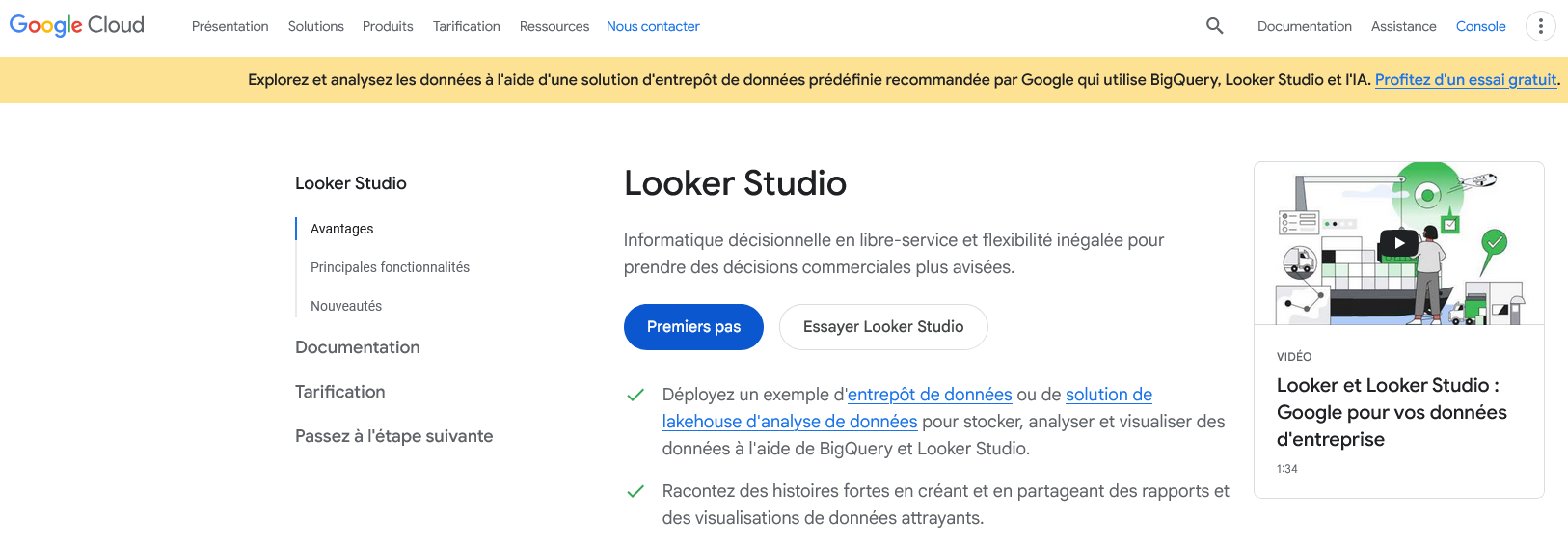
Je dois l'admettre : Looker Studio reste mon outil de référence pour créer rapidement des tableaux de bord sans me ruiner.
L'ancienne Data Studio de Google a beau avoir changé de nom, la philosophie reste la même : du gratuit efficace avec une courbe d'apprentissage douce.
On connecte ses sources de données en quelques clics, on glisse-dépose ses graphiques et on partage le résultat avec son équipe.
L'avantage énorme, c'est l'intégration native avec l'écosystème Google.
Vos données Google Analytics, Google Ads, Sheets ou BigQuery s'importent sans acrobatie. J'ai monté des rapports marketing complets en une après-midi là où d'autres solutions m'auraient pris une semaine.
Le rendu final reste propre, même si on ne gagnera jamais de prix de design.
Looker Studio cible clairement les équipes qui veulent du fonctionnel sans complexité. Les PME, agences digitales et consultants y trouvent leur compte.
Par contre, si vous cherchez des analyses prédictives poussées ou des visualisations ultra-personnalisées, passez votre chemin. Google privilégie la simplicité à la sophistication.
| ✅ Avantages | ❌ Inconvénients |
|---|---|
| Gratuit avec compte Google, aucun coût caché | Options de personnalisation limitées par rapport aux outils premium |
| Connexion directe aux outils Google (Analytics, Ads, Sheets) | Performance dégradée sur les gros volumes de données |
| Interface intuitive, prise en main en quelques heures | Connecteurs tiers parfois instables ou payants |
| Partage et collaboration temps réel simplifiés |
Datawrapper
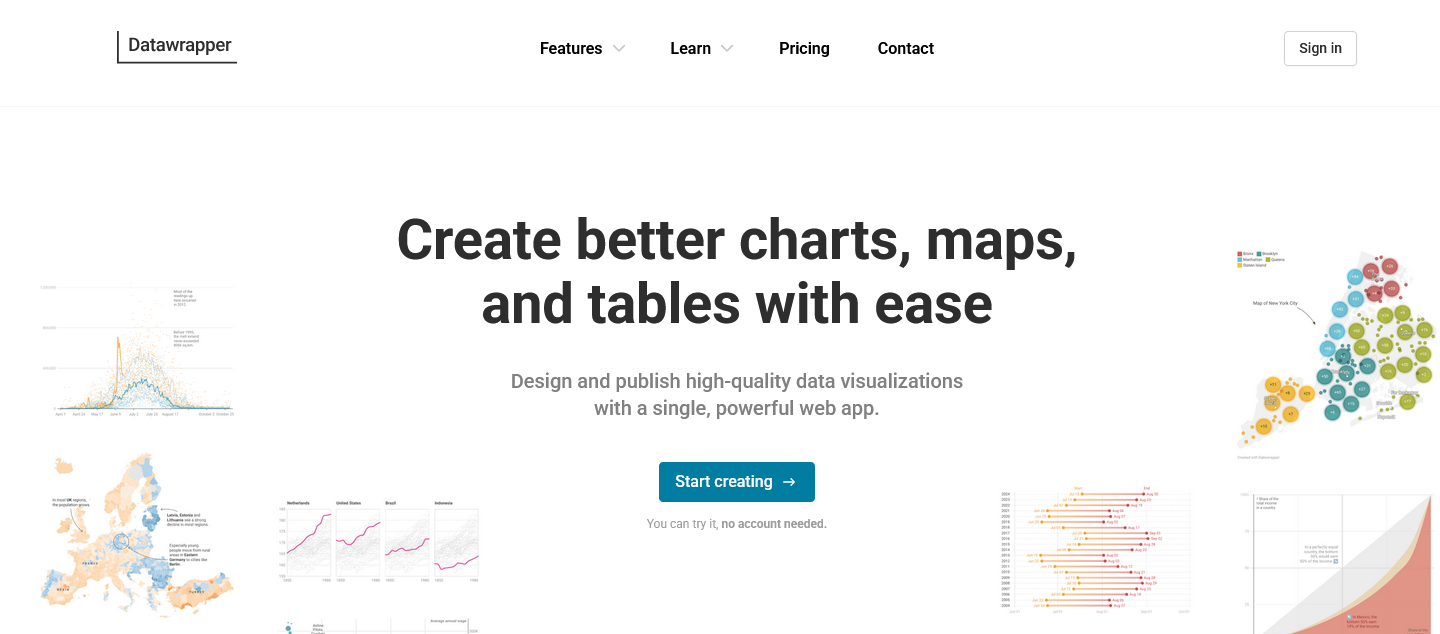
Datawrapper, c'est l'outil que j'ai découvert quand je cherchais à créer des graphiques propres sans me prendre la tête.
Pas besoin de compétences techniques : on importe ses données, on choisit un template et c'est parti.
L'interface reste simple, même pour des collègues qui n'y connaissent rien en data viz.
Je l'utilise surtout pour les rapports clients et les présentations internes.
Les graphiques sortent directement prêts pour le web, avec du code embed propre. Pas mal de médias s'en servent d'ailleurs, ce qui donne une idée de la qualité du rendu final.
L'export en haute résolution fonctionne bien pour les supports print.
Par contre, on reste sur du basique niveau personnalisation. Si vous cherchez des dashboards interactifs complexes ou des animations poussées, passez votre chemin.
Datawrapper excelle dans la simplicité, mais ça veut dire aussi moins de possibilités créatives qu'avec d'autres outils plus avancés.
| ✅ Avantages | ❌ Inconvénients |
|---|---|
| Interface intuitive accessible aux non-techniciens | Personnalisation limitée comparée aux outils avancés |
| Templates prêts à l'emploi de qualité professionnelle | Pas de dashboards interactifs complexes |
| Export web et print sans problème technique | Fonctionnalités d'analyse de données basiques |
| Rendu visuel propre adapté à la presse et communication |
Metabase Open Source
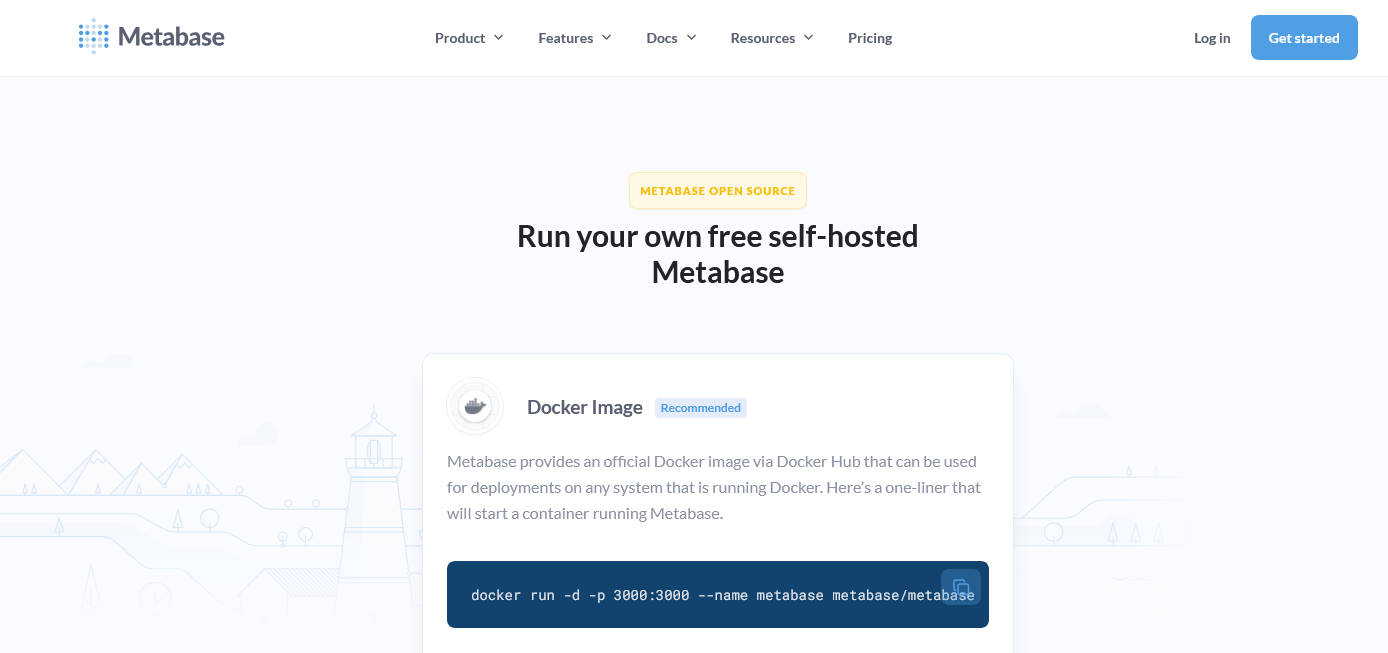
Metabase Open Source, c'est la solution qui m'a réconcilié avec la data visualisation gratuite.
Après avoir galéré avec des outils trop complexes ou trop limités, j'ai découvert ce logiciel qui permet de créer des tableaux de bord sans avoir besoin d'un master en informatique.
L'installation se fait en quelques minutes, et je peux connecter directement mes bases MySQL, PostgreSQL ou même mes fichiers CSV.
Ce qui m'a bluffé, c'est la facilité pour générer mes premiers graphiques.
En trois clics, j'obtiens un camembert ou un graphique en aires qui fait le travail. L'interface reste sobre, pas de fioritures inutiles qui ralentissent la navigation.
Je peux partager mes dashboards avec mes collègues via un simple lien, et même programmer des envois automatiques par email tous les lundis matin.
Par contre, on sent vite les limites quand on veut personnaliser l'apparence ou créer des visualisations très spécifiques.
Metabase Open Source vise la simplicité avant tout, et ça se ressent dans les options de design assez basiques.
Mais pour analyser mes ventes, suivre mes KPIs ou présenter des données à mon équipe, ça remplit parfaitement sa mission.
| ✅ Avantages | ❌ Inconvénients |
|---|---|
| Installation vraiment simple, même sur un serveur personnel | Options de personnalisation graphique très limitées |
| Connexion directe à plus de 20 bases de données différentes | Pas de fonctionnalités avancées comme les calculs complexes |
| Interface intuitive pour créer des graphiques sans formation | Support communautaire uniquement, pas d'assistance dédiée |
| Partage de dashboards par lien public ou privé |
Apache Superset
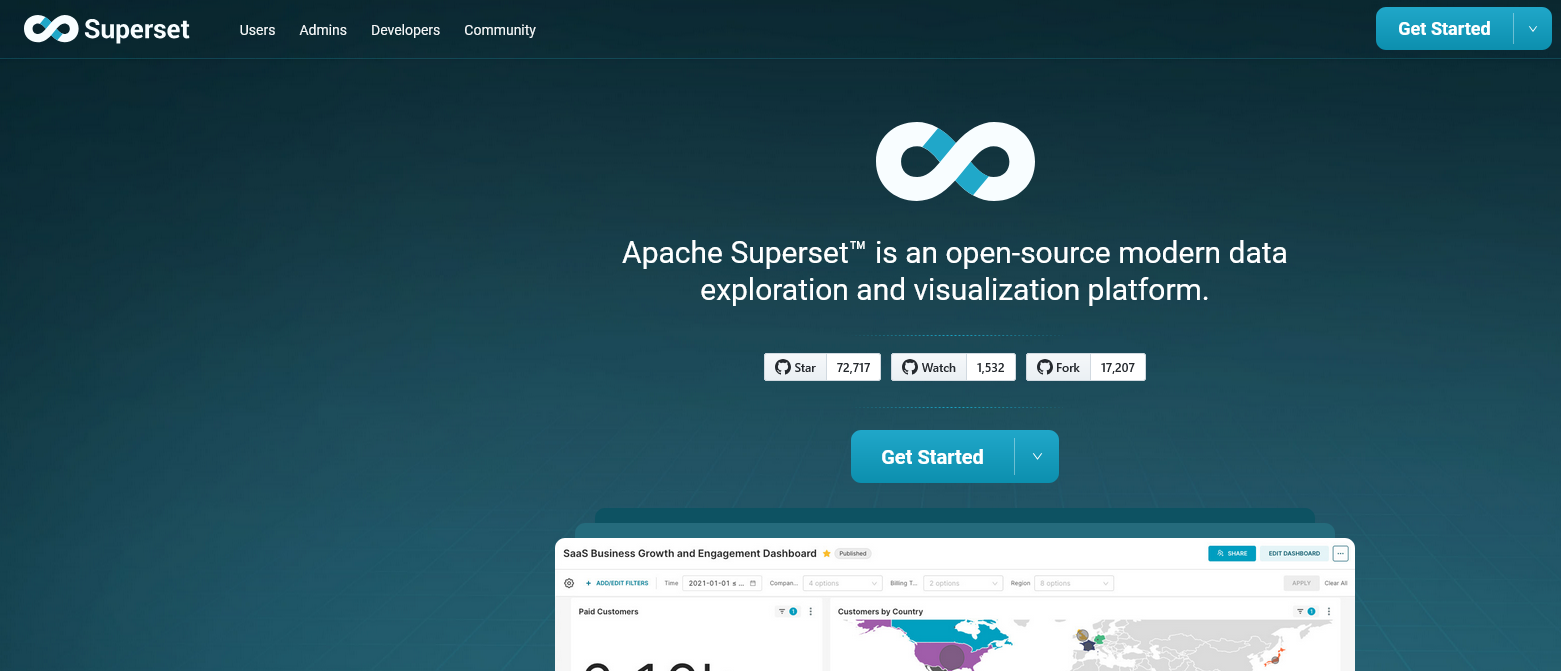
Apache Superset, je l'ai déployé pour plusieurs équipes et c'est clairement le couteau suisse open source de la data viz.
Développé par Airbnb puis donné à la communauté, il connecte quasi n'importe quelle base de données et produit des tableaux de bord vraiment pro sans vous ruiner.
L'interface ressemble un peu à Tableau mais en gratuit.
Je peux créer des graphiques interactifs, des cartes de chaleur, des métriques temps réel... Plus de 40 types de visualisations disponibles.
Le SQL Lab intégré me permet d'explorer mes données directement, puis je transforme mes requêtes en charts en quelques clics.
Par contre, c'est du self-hosted uniquement. Pas de version cloud clé en main comme PowerBI.
Il faut avoir une équipe technique ou accepter de mettre les mains dans le cambouis. L'installation sur Docker reste accessible, mais la maintenance et les montées de version demandent un minimum de compétences système.
| ✅ Avantages | ❌ Inconvénients |
|---|---|
| Gratuit et open source avec communauté active | Installation et maintenance techniques obligatoires |
| Compatible avec 30+ sources de données | Pas de version cloud hébergée officielle |
| Interface moderne et intuitive proche de Tableau | Documentation parfois incomplète sur certaines fonctionnalités |
| Performances correctes même sur gros volumes |
Power BI Premium
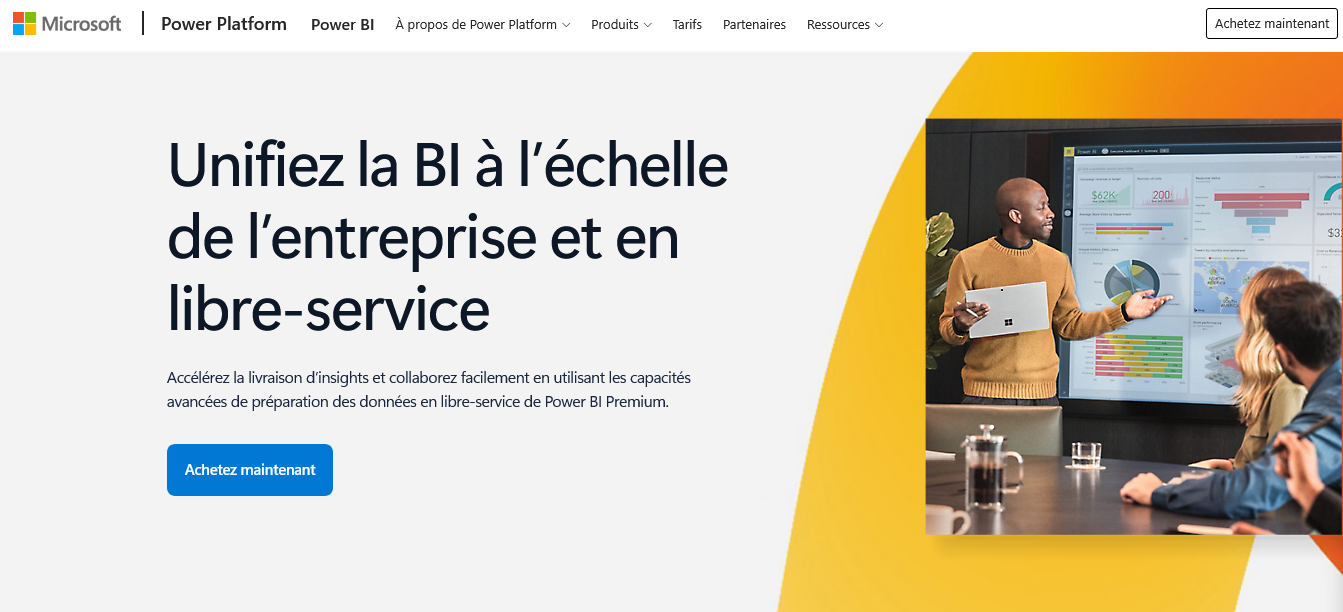
Power BI Premium, je l'ai testé pendant six mois dans une structure avec des équipes dispersées. C'est la version haut de gamme de Power BI qui débloque des capacités que la version de base ne permet pas.
On parle notamment de datasets partagés entre départements, de rafraîchissements de données toutes les 15 minutes et d'une capacité de calcul dédiée.
Ce qui m'a marqué : la possibilité de créer des espaces de travail Premium où plusieurs équipes peuvent collaborer sur des tableaux de bord complexes.
J'ai pu brancher des sources SAP, Oracle et des fichiers Excel volumineux sans que ça ralentisse.
Le système de pagination des rapports fonctionne bien quand on veut distribuer des analyses à 500+ utilisateurs.
Par contre, on entre dans du lourd niveau budget.
Je recommande Power BI Premium uniquement si vous avez plus de 100 utilisateurs actifs ou des besoins de gouvernance de données poussés. Pour une PME de 20 personnes, c'est disproportionné.
| ✅ Avantages | ❌ Inconvénients |
|---|---|
| Capacité de traitement dédiée qui évite les ralentissements | Tarif prohibitif pour les petites structures |
| Datasets partagés entre équipes avec gestion des droits granulaire | Interface d'administration complexe à maîtriser |
| Rafraîchissement des données jusqu'à 48 fois par jour | Nécessite des compétences techniques pour exploiter tout le potentiel |
| Rapports paginés pour distribuer des analyses formatées |
MyReport
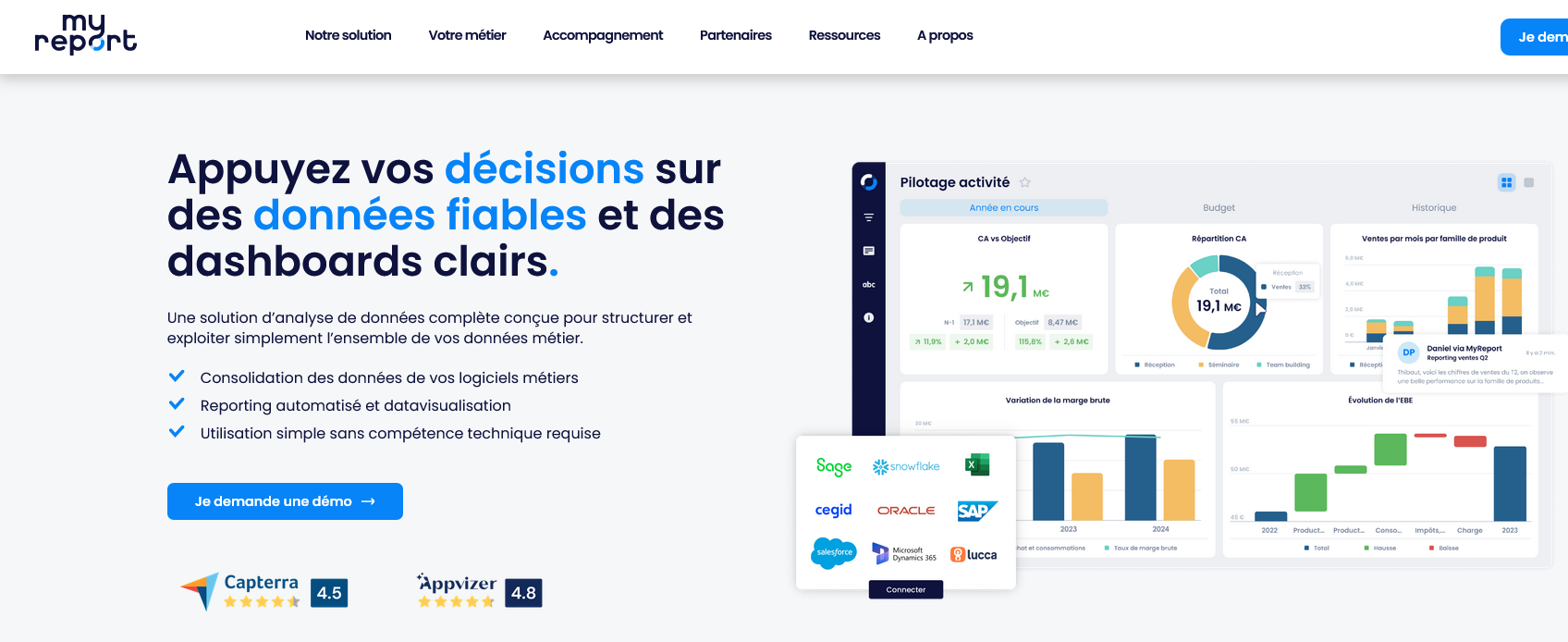
MyReport, c'est un outil de data visualisation français qui vise à simplifier la création de rapports et de tableaux de bord.
Je trouve que son principal atout, c'est sa capacité à se connecter facilement à différentes sources de données sans nécessiter de compétences techniques poussées.
L'interface reste assez intuitive pour créer des graphiques et des visualisations standard.
Ce qui m'a frappé, c'est que MyReport mise beaucoup sur l'automatisation des rapports récurrents.
Une fois qu'on a configuré un tableau de bord, il peut générer automatiquement des exports PDF ou envoyer des rapports par email à intervalles réguliers.
Pratique quand on doit alimenter des équipes avec des données fraîches chaque semaine.
L'outil s'adresse principalement aux PME et équipes métiers qui ont besoin de visualiser leurs données sans passer par la DSI.
Je recommande MyReport pour des besoins de reporting classique plutôt que pour de la data science avancée. C'est un bon compromis entre simplicité et fonctionnalités utiles.
| ✅ Avantages | ❌ Inconvénients |
|---|---|
| Connecteurs nombreux vers bases de données et fichiers Excel | Personnalisation graphique limitée par rapport à Power BI |
| Automatisation des envois de rapports par email | Performance parfois lente sur gros volumes de données |
| Interface accessible sans formation technique | Options de collaboration basiques pour le travail en équipe |
| Support client réactif en français |
Digdash

Digdash joue la carte de la simplicité française face aux mastodontes américains. Cette plateforme de data visualisation mise sur des tableaux de bord intuitifs qui se créent vraiment en quelques clics.
Je trouve leur approche rafraîchissante : pas besoin d'être data scientist pour construire des graphiques propres et exploitables.
L'outil brille surtout sur les rapports financiers automatisés et la consolidation multi-sources.
Leur moteur de calcul gère bien les agrégations complexes, et j'apprécie particulièrement leur système de mise à jour en temps réel depuis Excel ou les bases SQL.
Le rendu final reste professionnel sans tomber dans la surcharge visuelle.
Digdash vise clairement les PME et ETI françaises qui veulent digitaliser leur reporting sans exploser leur budget formation.
Leur support francophone et leur compréhension des spécificités comptables hexagonales font la différence. Par contre, ne comptez pas dessus pour du machine learning ou des analyses prédictives poussées.
| ✅ Avantages | ❌ Inconvénients |
|---|---|
| Interface vraiment accessible aux non-techniciens | Fonctionnalités avancées limitées face à Tableau ou Power BI |
| Connecteurs natifs avec les ERP français populaires | Customisation graphique moins poussée que les leaders |
| Support client réactif en français | Écosystème de plugins restreint |
| Tarification transparente sans frais cachés |
Metabase Cloud
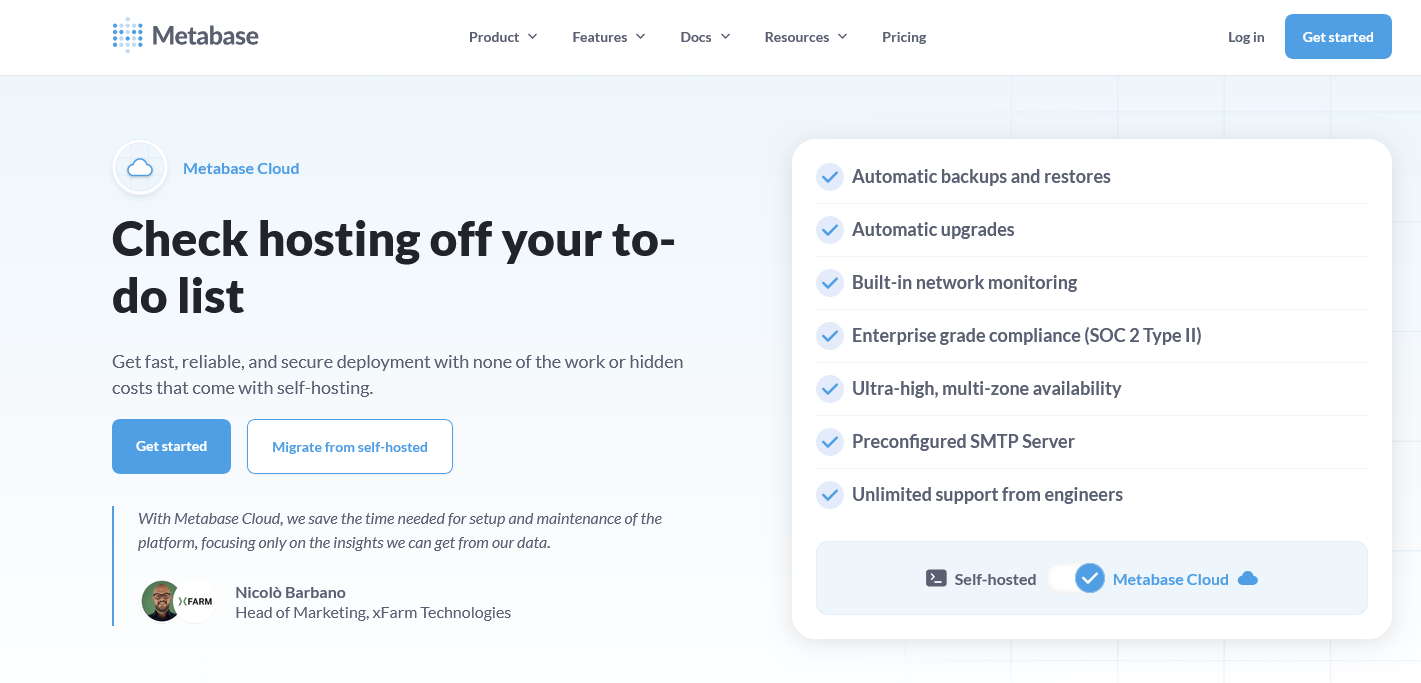
Je dirais que Metabase Cloud fait partie de ces outils de data visualisation qui misent sur la simplicité. Pas de fioritures, une interface épurée et surtout une installation qui se fait en quelques clics.
J'ai créé mes premiers dashboards en 30 minutes chrono sans formation préalable.
Franchement, ce qui m'a convaincu c'est la facilité pour connecter mes bases de données.
Plus de 20 connecteurs natifs incluant PostgreSQL, MySQL, MongoDB ou encore Google Analytics.
L'éditeur de requêtes visuelles permet de créer des graphiques sans écrire une ligne de SQL, même si on peut basculer en mode code quand on veut plus de contrôle.
Pour les équipes qui cherchent un outil collaboratif sans se ruiner, Metabase Cloud propose un modèle freemium généreux.
Partage de dashboards, exports PDF automatiques, et même des alertes par email quand vos métriques sortent des clous.
Je recommande particulièrement pour les startups et PME qui veulent democratiser l'accès aux données sans exploser le budget formation.
| ✅ Avantages | ❌ Inconvénients |
|---|---|
| Installation et prise en main immédiate | Personnalisation graphique limitée comparé à Tableau |
| Interface intuitive même pour les non-techniciens | Performances ralenties sur gros volumes de données |
| Plus de 20 connecteurs de bases de données natifs | Options d'export restreintes en version gratuite |
| Version gratuite complète pour petites équipes |
Tableau Viewer

J'utilise Tableau Viewer depuis près d'un an pour parcourir et analyser des dashboards Tableau sans avoir besoin de la version complète Desktop.
C'est un logiciel de data visualisation gratuit qui permet d'ouvrir, filtrer et interagir avec des fichiers .twb et .twbx créés dans Tableau Desktop.
Parfait quand on veut consulter des rapports sans investir dans une licence complète.
L'interface reste fidèle à l'écosystème Tableau, ce qui rassure. On peut zoomer sur les graphiques, appliquer des filtres, exporter en PDF ou image.
Idéal pour les équipes qui ont besoin de partager des analyses sans multiplier les licences payantes.
Par contre, impossible de modifier ou créer de nouveaux dashboards.
Je recommande Tableau Viewer aux entreprises qui ont déjà des analystes sur Tableau Desktop et veulent diffuser leurs créations.
Pour les managers, commerciaux ou autres profils qui consultent plus qu'ils ne créent, ça évite de payer 840€ par an pour une licence Creator.
Attention toutefois : sans connexion serveur, on reste limité aux fichiers locaux.
| ✅ Avantages | ❌ Inconvénients |
|---|---|
| Entièrement gratuit pour consulter les dashboards Tableau | Impossible de modifier ou créer des visualisations |
| Interface identique à Tableau Desktop, aucun apprentissage | Limité aux fichiers locaux, pas de connexion Tableau Server |
| Export PDF et images haute qualité intégré | Nécessite d'avoir des fichiers .twb créés ailleurs |
| Gestion complète des filtres et interactions |
Tableau Explorer
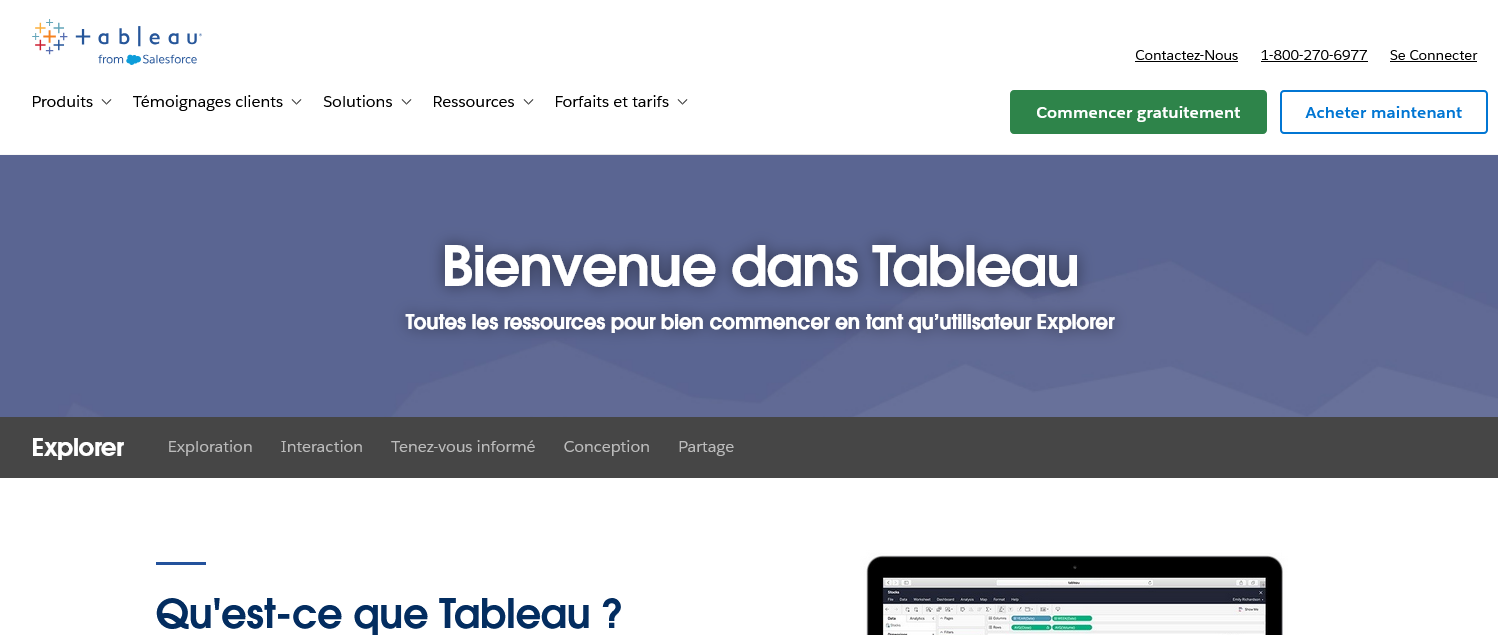
Je vais être direct : Tableau Explorer n'existe pas en tant que produit autonome.
On confond souvent avec Tableau Desktop ou Tableau Public, mais il n'y a pas de logiciel appelé exactement "Explorer" dans la gamme Tableau.
Si on parle de Tableau en général pour la data visualisation, c'est effectivement un des poids lourds du secteur.
Supposons qu'on parle de Tableau Desktop, le produit phare.
J'ai testé plusieurs versions et franchement, c'est du solide pour créer des dashboards complexes.
L'interface permet de manipuler les données par simple glisser-déposer, ce qui change la donne quand on veut croiser plusieurs sources.
Par contre, la courbe d'apprentissage est raide.
Je le recommande surtout aux équipes data avec un budget conséquent et du temps pour la formation.
Pour une PME qui veut juste suivre ses KPI, c'est clairement surdimensionné. Les tarifs commencent autour de 70€/mois par utilisateur, sans compter Tableau Server si on veut partager les tableaux de bord.
| ✅ Avantages | ❌ Inconvénients |
|---|---|
| Connexions natives à plus de 100 sources de données différentes | Prix élevé qui peut vite exploser avec plusieurs utilisateurs |
| Visualisations interactives très poussées avec drill-down automatique | Formation obligatoire pour exploiter le potentiel réel |
| Communauté active et galerie publique pour s'inspirer | Interface parfois lourde pour des besoins simples de reporting |
| Performances correctes même sur de gros volumes de données |
Qu'est-ce qu'un logiciel de data visualisation ?
Un logiciel de data visualisation transforme tes données brutes en graphiques compréhensibles. Au lieu de regarder des milliers de lignes Excel, tu obtiens des camemberts, des courbes ou des cartes interactives.
Je m'en sers pour transformer mes exports comptables en tableaux de bord. Plutôt que de passer une heure à analyser les ventes du mois, j'ai tout en un coup d'œil : progression, répartition par canal, clients les plus rentables.
Le principe ? Tu connectes tes sources de données (Google Sheets, base clients, analytics...), tu choisis tes graphiques, et le logiciel génère des rapports automatiquement. Fini les copier-coller manuels entre différents outils.
À qui s'adresse ce type d'outil ?
Si tu passes plus de 2 heures par semaine à créer des rapports manuellement, tu as besoin d'un outil de dataviz.
Je le recommande pour :
- Les dirigeants qui veulent suivre leur activité sans fouiller dans les données
- Les équipes commerciales pour monitorer leurs performances
- Toute personne qui doit présenter des chiffres régulièrement
Par contre, si tu gères juste 3-4 indicateurs simples, Excel suffit largement. Pas besoin de complexifier.
Cas concrets d'usage
Dans ma boîte, on utilise la dataviz pour :
- Suivre l'évolution du chiffre d'affaires en temps réel
- Analyser les sources de trafic web
- Comparer les performances mensuelles
- Partager des rapports clients automatisés
Mon associé peut maintenant vérifier nos KPIs depuis son téléphone. Avant, il fallait que je lui prépare un Excel chaque semaine.
Les critères de choix essentiels
Facilité d'utilisation
Le critère numéro un pour moi. Si tu mets 3 semaines à créer ton premier graphique, tu vas abandonner.
Teste l'interface avant d'acheter. Un bon outil doit permettre de créer un tableau de bord basique en moins d'une heure.
Connecteurs disponibles
Vérifie que le logiciel se connecte à tes sources actuelles. Google Analytics, Shopify, ton CRM, ta comptabilité...
J'ai perdu du temps avec un outil qui ne supportait pas notre logiciel de facturation. Résultat : import manuel quotidien pendant 2 mois.
Options de partage
Tu vas forcément vouloir partager tes tableaux. Regarde les options :
- Export PDF automatique
- Liens publics sécurisés
- Intégration dans un site web
- Envoi par email programmé
Performance et limites
Attention aux limites cachées. Nombre de lignes traitées, fréquence de mise à jour, nombre d'utilisateurs...
Certains outils ralentissent dramatiquement au-delà de 50 000 lignes. D'autres limitent les actualisations à une fois par jour.
Combien ça coûte ?
| Type de solution | Prix moyen | Pour qui ? |
|---|---|---|
| Gratuit/Open source | 0€ | Développeurs, usage basique |
| Outils grand public | 5-15€/mois | TPE, entrepreneurs |
| Solutions business | 50-200€/mois | PME, équipes |
| Plateformes enterprise | 500€+/mois | Grandes entreprises |
Mon conseil : commence petit. Looker Studio est gratuit et suffisant pour débuter. Tu pourras toujours migrer plus tard.
Attention aux coûts cachés : formation, connecteurs premium, stockage supplémentaire...
Calcul du ROI
Pour justifier l'investissement, calcule le temps gagné. Si tu économises 3 heures de reporting par semaine à 50€/h, un outil à 100€/mois est rentable dès le premier mois.
Erreurs à éviter absolument
Surcharger les tableaux
La tentation de tout mettre sur le même écran. Résultat : des graphiques illisibles avec 15 courbes qui se chevauchent.
Je préfère 3 tableaux spécialisés qu'un seul fourre-tout.
Négliger la formation
Investis dans l'apprentissage. Un outil mal maîtrisé devient vite frustrant. Regarde les tutoriels, teste les fonctionnalités, forme ton équipe.
Ignorer la gouvernance des données
Qui peut modifier quoi ? Qui valide les sources ? Sans règles claires, tu risques d'avoir des versions contradictoires qui circulent.
Oublier l'audience finale
Tes graphiques doivent parler à ceux qui les consultent. Un directeur commercial n'a pas les mêmes besoins qu'un comptable.
Adapte le niveau de détail et les métriques affichées.
Questions fréquentes avant de choisir
Faut-il une solution cloud ou on-premise ?
Pour une petite structure, le cloud simplifie tout. Pas de serveur à gérer, mises à jour automatiques, accès mobile inclus.
L'on-premise n'a de sens que si tu gères des données ultra-sensibles ou si tu as des contraintes réglementaires strictes.
Combien de temps pour la mise en route ?
Compte 2-4 semaines pour un déploiement propre :
- 1 semaine pour connecter les sources
- 1 semaine pour créer les premiers tableaux
- 1-2 semaines pour former l'équipe et ajuster
Ne sous-estime pas cette phase. Une implémentation bâclée se paie cher plus tard.
Peut-on migrer facilement ?
Vérifie les options d'export avant de t'engager. Certains éditeurs rendent la sortie compliquée pour te garder captif.
Privilégie les formats standards (CSV, JSON) pour tes données et configurations.
Le choix d'un outil de dataviz dépend vraiment de ton contexte. Commence simple, teste gratuitement, et evolue selon tes besoins réels plutôt que sur des critères théoriques.